Facebook 登录教程
本教程介绍电脑端与手机端两种 Facebook 登录方式。只要你持有账号的 2FA 密钥,均可按此教程操作——不限卡密格式。 常见格式如「用户名-密码-2FA-邮箱-邮箱密码-辅助邮箱」,其中第三段即为 2FA 密钥。
📋 一般的账号卡密格式
用户名 - 密码 - 2FA密钥 - 邮箱 - 邮箱密码 - 辅助邮箱
• 用户名 / 邮箱:登录时填入邮箱地址 • 密码:Facebook 账号密码 • 2FA 密钥:一串以字母数字组成的 Base32 密钥(格式如 5DXB FH7D OMBG PVPZ…),粘贴到本工具即可生成验证码 • 邮箱 / 邮箱密码:账号绑定邮箱的登录凭证
⚠️ 登录前须知
🌐 必须使用海外住宅 IP,禁止使用机房 IP。建议使用与账号注册地匹配的住宅代理,并确保 IP 稳定,不要频繁切换。 🔒 遵循"1 设备 + 1 IP + 1 账号"原则,不要用同一 IP 登录多个账号,否则所有账号都可能被封禁。 🛡️ 有条件的建议配合指纹浏览器或云手机使用,能显著降低风控触发概率。 🧪 批量购买前建议先小量测试,确认账号可正常使用再扩量。 电脑端登录 第一步:打开登录地址 首次登录务必使用移动版网页,而非 www.facebook.com。 移动版登录可绕过大部分风控检测,降低触发验证码甚至封号的概率。
打开 mbasic.facebook.com
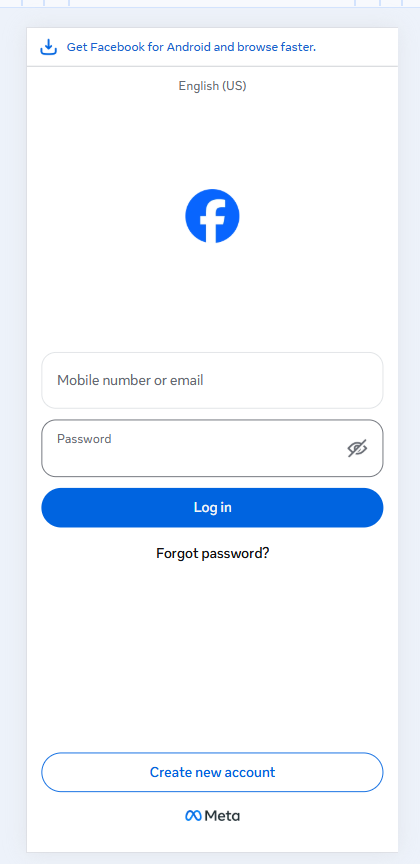
第二步:输入账号与密码
在登录框中填入卡密中的邮箱(或用户名)和密码,点击「登录」。优先使用邮箱,因为用户名可能被修改过,而邮箱是更稳定的登录凭证。
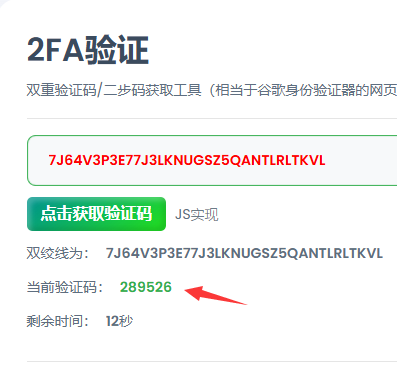
第三步:获取 2FA 验证码 登录后若出现验证码输入框,打开本工具,将卡密中的 2FA 密钥 粘贴到输入框,等待工具自动生成 6 位验证码,然后复制。
打开 2FA 验证码生成工具 https://2fa.run
⚠️ 验证码提示错误?
• 2FA 密钥请复制粘贴,不要手动输入,避免 0 与 O、1 与 l 混淆 • 确认粘贴的是密钥本身,不要把分隔符(-、| 等)一并带入
第四步:填入验证码完成登录 将 6 位验证码填入 Facebook 的验证框,点击提交。 验证码每 30 秒刷新一次,请在倒计时归零前填入,来不及就等下一个。
第五步:等待跳转 登录成功后,先在当前页面停留至少 2 分钟,然后新开一个标签页访问 www.facebook.com,即可进入完整版主页。
不要在登录后立即关掉页面或直接跳转,让浏览器充分完成 Session 写入,可以减少重复触发风控。
手机端登录 第一步:输入账号与密码 打开 Facebook App,输入邮箱和密码后点击登录。
第二步:跳过设备通知验证 首次登录时,Facebook 通常会显示「在另一台设备上查看通知」页面, 要求在原有设备上批准登录。由于你是新接手的账号,不持有原始设备, 直接点击下方的「试试其他方式」。
第三步:选择身份验证应用 页面会展示可用的验证方式列表,选择「身份验证应用」, 然后点击「继续」。
💡 提示
「身份验证应用」选项对应的就是 2FA 密钥, 打开2fa.run, 粘贴 2FA 密钥生成 6 位验证码后填入即可完成登录。
登录后注意事项 ✅ 建议的养号操作
• 登录后先浏览信息流、观看视频,模拟真实用户行为 • 接收到 BM(商务管理平台)后,24 小时内不要进行任何操作,先挂机养号 • 至少正常使用 3 天后,再修改密码或其他敏感信息 • 始终保持 IP 稳定,不要在同一会话内切换节点
评论 0